
Introdução
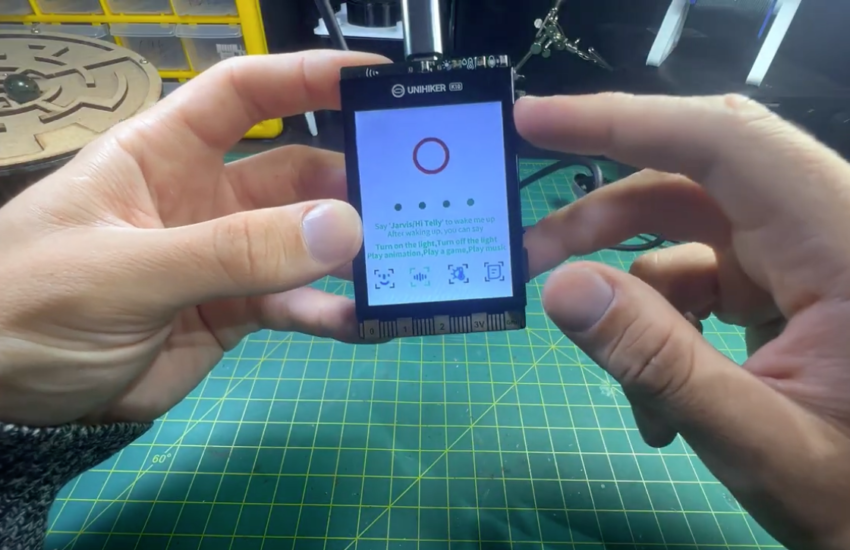
Imagine possuir um dispositivo semelhante a uma Alexa, porém totalmente personalizável e baseado em Inteligência Artificial. Com a UNIHIKER K10 isso é possível.
Neste tutorial você aprenderá a instalar o firmware XiaoZhi AI na UNIHIKER K10 e transformar a placa em um assistente inteligente capaz de conversar naturalmente por voz utilizando modelos de IA na nuvem.
Ao final deste tutorial sua UNIHIKER K10 será capaz de:
- Conversar naturalmente por voz
- Responder utilizando Inteligência Artificial
- Conectar-se ao WiFi
- Atualizar automaticamente
- Reproduzir voz pelo alto-falante
- Utilizar o microfone integrado
- Exibir informações na tela
- Ser personalizada futuramente para novos projetos
Materiais necessários
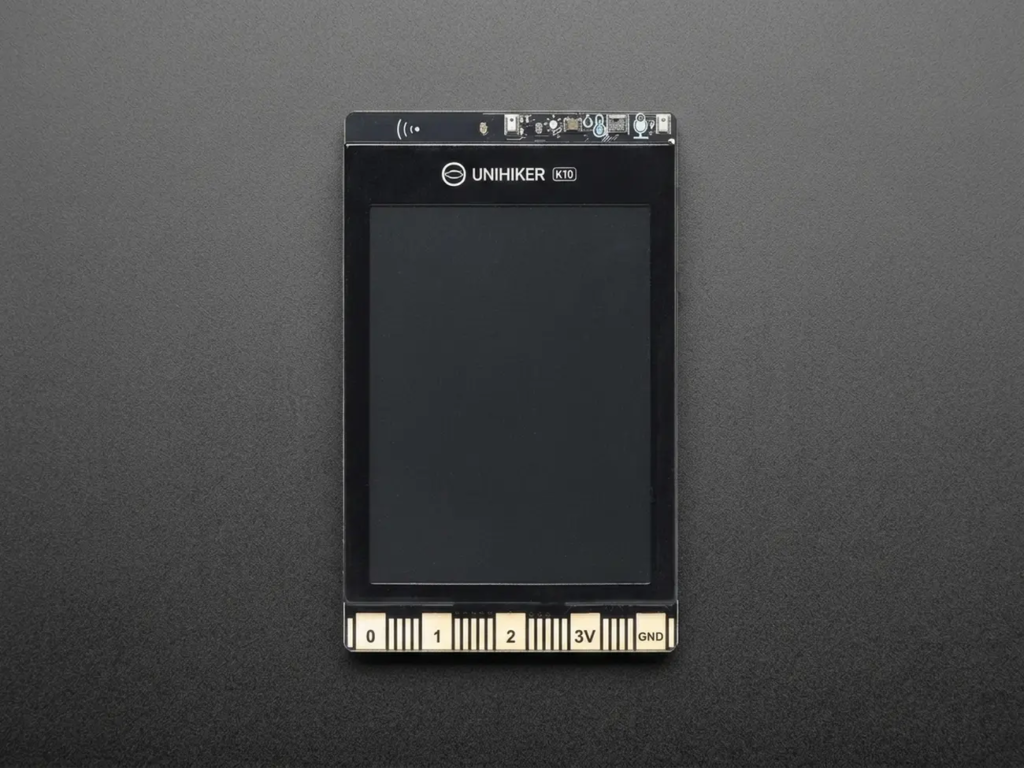
- UNIHIKER K10
- Cabo USB-C
- Computador Windows
- Rede WiFi 2.4GHz
- Conta gratuita XiaoZhi AI
Passo 1 – Baixando os arquivos
Acesse a página oficial da UNIHIKER:
https://www.unihiker.com/wiki/K10/Playground/XiaozhiAI
Baixe:
- XiaoZhi Firmware (English Version)
- Flash Download Tool (Espressif)
Passo 2 – Colocando a K10 em modo Download
- Desconecte o cabo USB.
- Pressione e mantenha pressionado o botão BOOT localizado na parte traseira da placa.
- Conecte novamente o cabo USB.
- Aguarde aproximadamente 3 segundos.
- Solte o botão BOOT.
Agora a placa está pronta para receber o novo firmware.
Passo 3 – Gravando o firmware
Abra o Flash Download Tool.
Selecione:
Chip: ESP32-S3
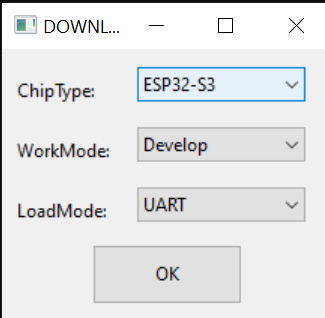
Depois configure:
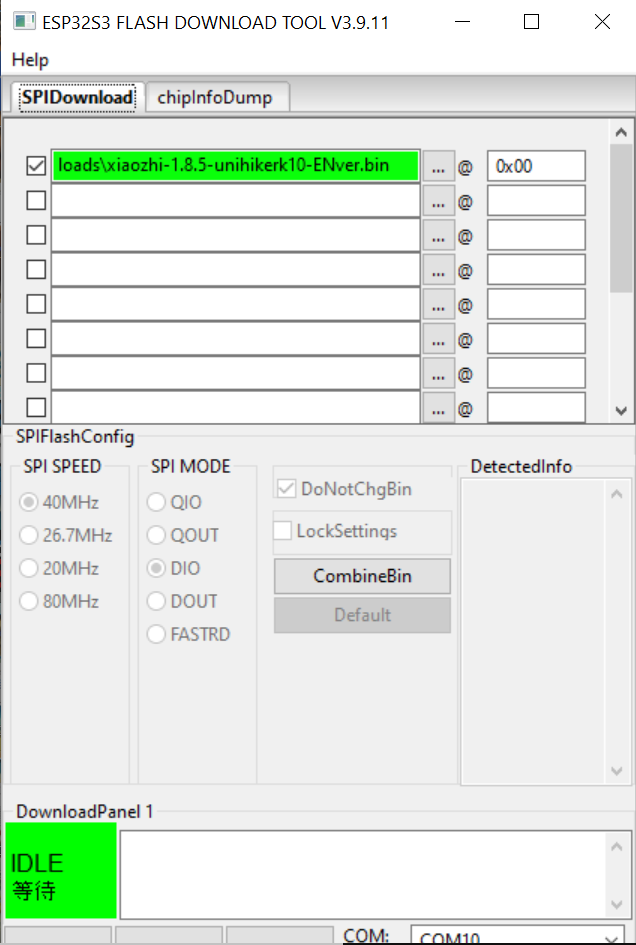
Arquivo BIN
xiaozhi-1.8.5-unihikerk10-ENver.bin
Endereço: 0x00000000
Baud Rate: 115200
Porta: Selecione a porta COM correspondente à sua K10.
Importante
Marque o checkbox localizado à esquerda do arquivo BIN.
Sem marcar essa opção o software não grava o firmware.
Clique em: ERASE
Após concluir: START
A gravação levará alguns segundos.
Quando finalizar a placa reiniciará automaticamente.
Passo 4 – Configurando o WiFi
Após reiniciar, a tela exibirá um endereço IP semelhante a: 192.168.4.1
Conecte o computador ou celular na rede WiFi criada pela UNIHIKER K10. Abra o navegador e acesse o endereço mostrado na tela. Será aberta uma página de configuração.
Informe:
- Nome da sua rede WiFi
- Senha
Clique em: Save ou Connect
A placa reiniciará novamente.
Passo 5 – Vinculando o dispositivo
Após conectar ao WiFi aparecerá um código de seis dígitos na tela.
Acesse:
Crie uma conta. Depois clique em: Add Device
Informe o código exibido pela UNIHIKER K10. Pronto, sua placa agora está vinculada à sua conta.
Passo 6 – Conversando com a IA
Depois que aparecer “Online”, basta falar a palavra de ativação.
Exemplo: Hi Telly ou Jarvis
A tela exibirá: Listening…
Agora fale normalmente.
Exemplos:
- What time is it?
- Tell me a joke.
- Explain Ohm’s Law.
- What is an ESP32?
Após alguns segundos a resposta será exibida na tela e reproduzida pelo alto-falante.
Personalizando o assistente
No painel do XiaoZhi é possível alterar:
- Modelo de IA
- Voz
- Prompt do sistema
- Personalidade
- Nome do assistente
Por exemplo, você pode configurar:
Você é a Sara IA, professora especialista em Eletrônica, Arduino, ESP32, IoT e Visão Computacional. Sempre responda de forma didática, objetiva e em português.
Isso transforma a UNIHIKER K10 em um professor particular de eletrônica.
Solução de problemas
A gravação não inicia
Caso apareça: not found waiting for download
A placa não entrou em modo Download.
Repita o procedimento segurando o botão BOOT durante a conexão USB.
Firmware não grava
Verifique se o checkbox do arquivo BIN está marcado.
Esse é um erro bastante comum.
Não conecta ao WiFi
Verifique:
- Rede 2.4GHz
- Senha correta
- Intensidade do sinal
Não responde à voz
Tente reiniciar a placa pressionando o botão RESET.
Aguarde alguns segundos para reconectar ao servidor.
Próximos projetos
Depois que dominar o XiaoZhi AI, você poderá evoluir o projeto para criar um verdadeiro assistente inteligente.
Algumas ideias:
- Tradutor em tempo real
- Professor de eletrônica com IA
- Assistente para programação Arduino
- Controle de automação residencial
- Consulta ao clima
- Integração com Telegram
- Controle do Spotify
- Memória permanente utilizando cartão SD
- Reconhecimento de objetos utilizando câmera
- Interface gráfica personalizada
Conclusão
A UNIHIKER K10 mostra como os assistentes inteligentes podem ser construídos utilizando hardware embarcado de baixo custo.
Com poucos minutos de configuração foi possível transformar a placa em um dispositivo semelhante a uma Alexa, porém totalmente personalizável e preparado para futuras integrações com Inteligência Artificial.
Este projeto também serve como excelente ponto de partida para aplicações mais avançadas envolvendo visão computacional, automação residencial, robótica e sistemas inteligentes embarcados.
Saiba mais sobre a parceria Saravati e Sara Educação
Este “Guia de Montagem” é uma colaboração especial entre a Saravati e a Sara Educação, criado pelo Professor Felipe Rosa. Nosso objetivo é enriquecer a comunidade de entusiastas da eletrônica, IoT e automação com recursos educacionais de alta qualidade. Através dessa parceria, buscamos inspirar e capacitar criadores em seus projetos, disponibilizando esses guias em nosso blog e nas redes sociais.